产品功能简介
功能特点
副卡器是一款智能短信转发设备,能够将接收到的短信通过WiFi网络实时转发到您指定的平台。
支持平台
- 钉钉群
- 企业微信群
- 飞书群
- 自定义Webhook地址
⚠ 重要提示:请在遵守国家法律法规的情况下使用本设备。严禁用于非法用途。
使用步骤
🔘
设备按键说明
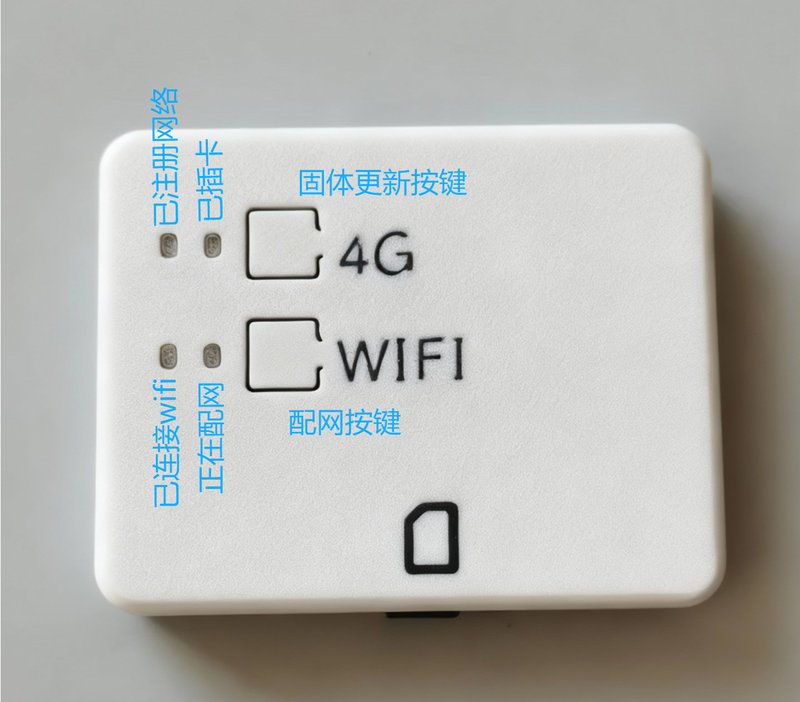
本设备由4G模块加WiFi模块组成。
4G按键:
按下会使4G模块检查更新,如果有更新就会升级。会使用SIM卡里面的流量升级。如果SIM卡没有流量,请不要按此按键。
WiFi按键:
长按两秒进入设置,可以配网,可以设置设备其他参数。WiFi模块升级无需人为干预,给设备重新上电,会自动检查升级。
⚠ 重要警告:
如果SIM卡没有流量,请不要按4G按键。如果需要升级,请将有流量的4G卡先插入升级。
1
安装SIM卡和供电
- 将您的SIM卡插入设备的卡槽中
- 使用Type-C电源线连接设备供电
⚠ 电源注意事项:请使用普通的5V充电器供电,不建议使用手机快充充电器(如18W、20W等快充),否则可能会充不了电。
指示灯状态说明:
● 红灯熄灭:未插入SIM卡或SIM卡未被识别
● 蓝灯亮起:SIM卡已插入并成功注册到移动网络
2
配置WiFi连接
- 进入配网模式:按住设备上的"配网按键"约2秒钟,观察配网灯开始闪烁
- 连接设备热点:设备会发出一个名为"MSM"的WiFi热点,使用手机连接该热点
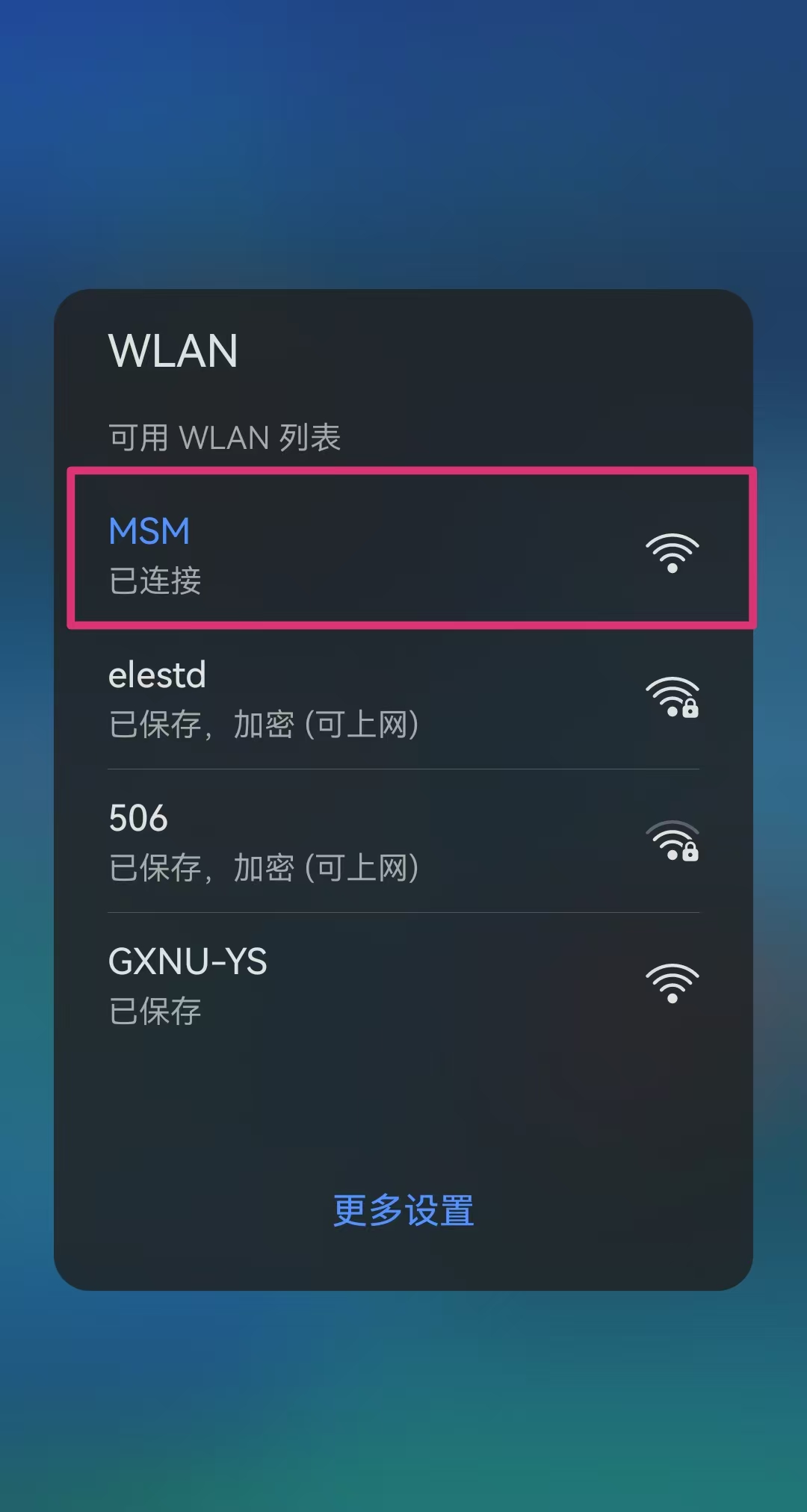
图:在手机WiFi列表中选择并连接MSM热点
- 打开配置页面:打开手机浏览器,在地址栏输入
192.168.4.1
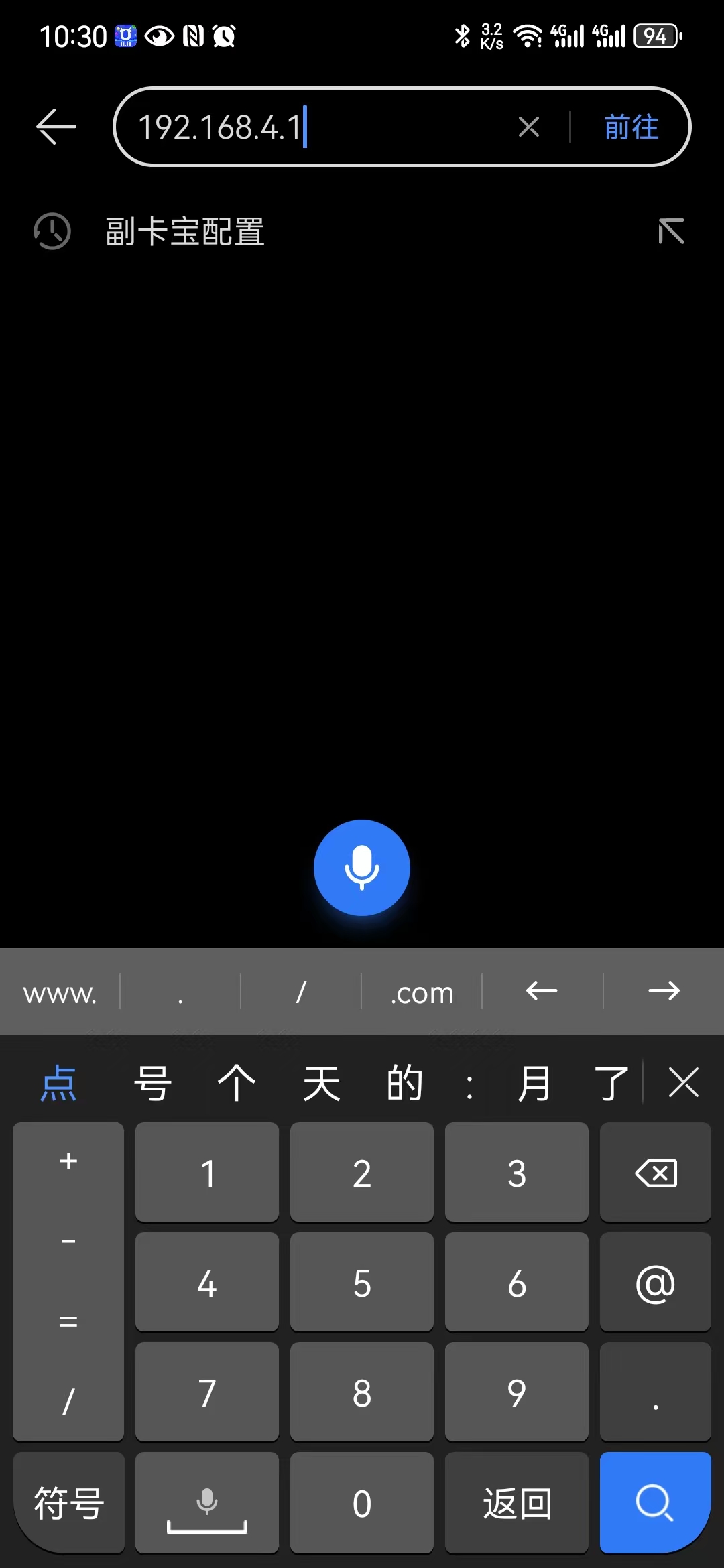
图:在浏览器中输入192.168.4.1访问配置页面
- 输入WiFi信息:在配置页面中输入您家里的WiFi名称(SSID)和密码
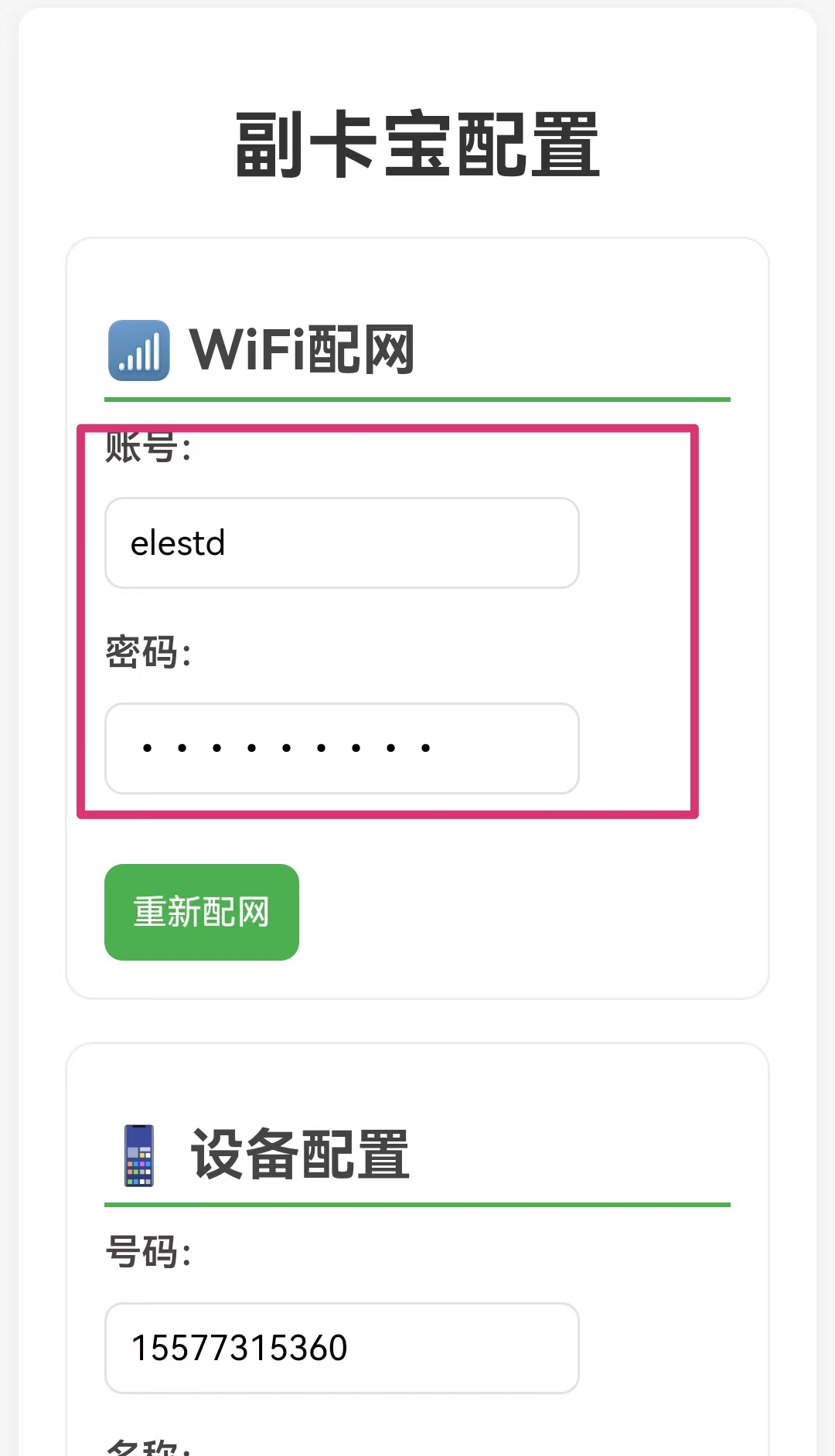
图:填写您的WiFi账号和密码
- 提交配置:点击页面上的"重新配网"按钮
- 重新上电:断开设备电源,然后重新连接电源
- 检查连接状态:观察设备上的WiFi指示灯(蓝灯)是否亮起
✓ 连接成功:WiFi蓝灯亮起,表示设备已成功连接到您的WiFi网络
⚠ 故障排查:如果WiFi蓝灯未亮起,请检查以下事项:
- 确认输入的WiFi名称和密码是否正确
- 确认WiFi路由器工作正常
- 确认路由器使用的是2.4G网络(设备不支持5G WiFi网络)
- 重复上述步骤重新配置
3
配置设备和消息转发
当WiFi蓝灯亮起后,表示设备已成功连接到网络。接下来需要配置设备信息和消息转发功能。
- 重新进入配置页面:重复第二步中的操作,重新连接MSM热点,访问
192.168.4.1 - 设置SIM卡信息:在配置页面中填写以下信息:
- SIM卡号码
- 名称(自定义,便于识别)
- 运营商(如:中国移动、中国联通、中国电信)
- 配置消息转发:在配置页面中填写您希望接收短信的平台Webhook地址:
- 选择推送渠道(钉钉/企业微信/飞书)
- 填入对应平台的Webhook地址
- 或使用自定义Webhook地址
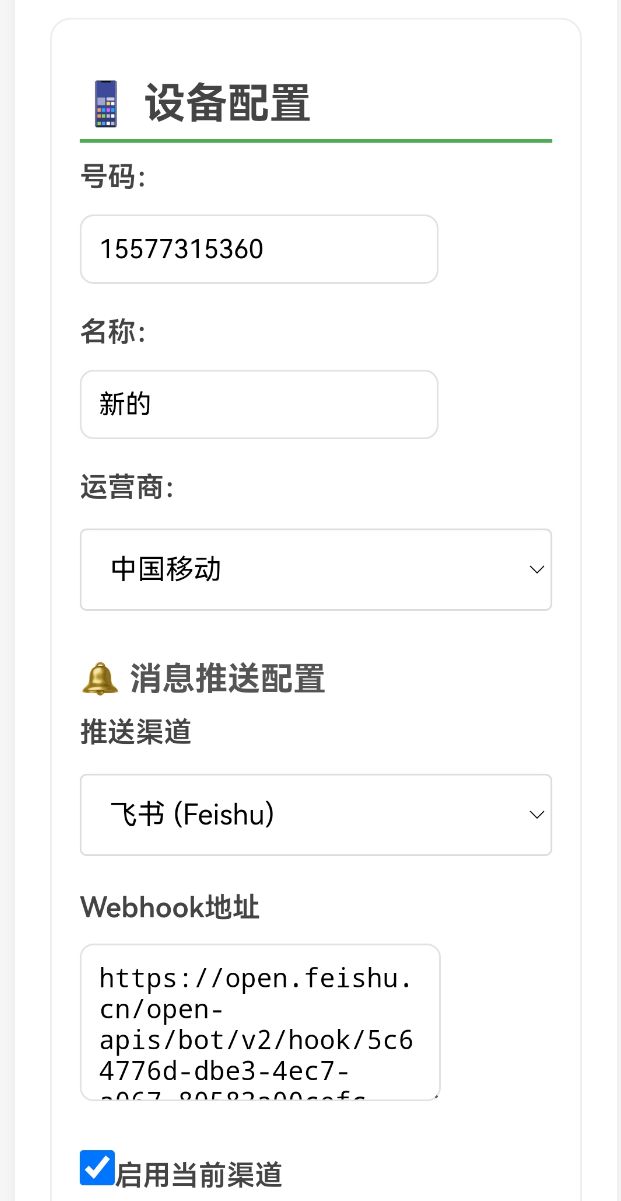
图:在设备配置页面填写SIM卡信息和Webhook地址
💡 提示:关于如何获取各平台的Webhook地址,请参考下方的"Webhook地址获取教程"章节。
✓ 配置完成后的效果
配置成功后,当设备收到短信时,会自动转发到您配置的群中,消息将包含以下信息:
- 发件人号码:发送短信的号码
- 发件时间:收到短信的时间
- 设备名称:您在配置时设置的名称
- 本机号码:接收短信的SIM卡号码
- 运营商:SIM卡所属运营商
- 短信内容:完整的短信正文

图:群里收到的短信转发消息示例
Webhook地址获取教程
要实现短信转发功能,您需要先获取目标平台的Webhook地址。以下是各平台的详细教程:
📱 钉钉群Webhook获取
了解如何在钉钉群中创建自定义机器人并获取Webhook地址
观看视频教程 →
⚠ 重要提示:钉钉需要打开安全设置,在"自定义关键词"中填入"号码"。
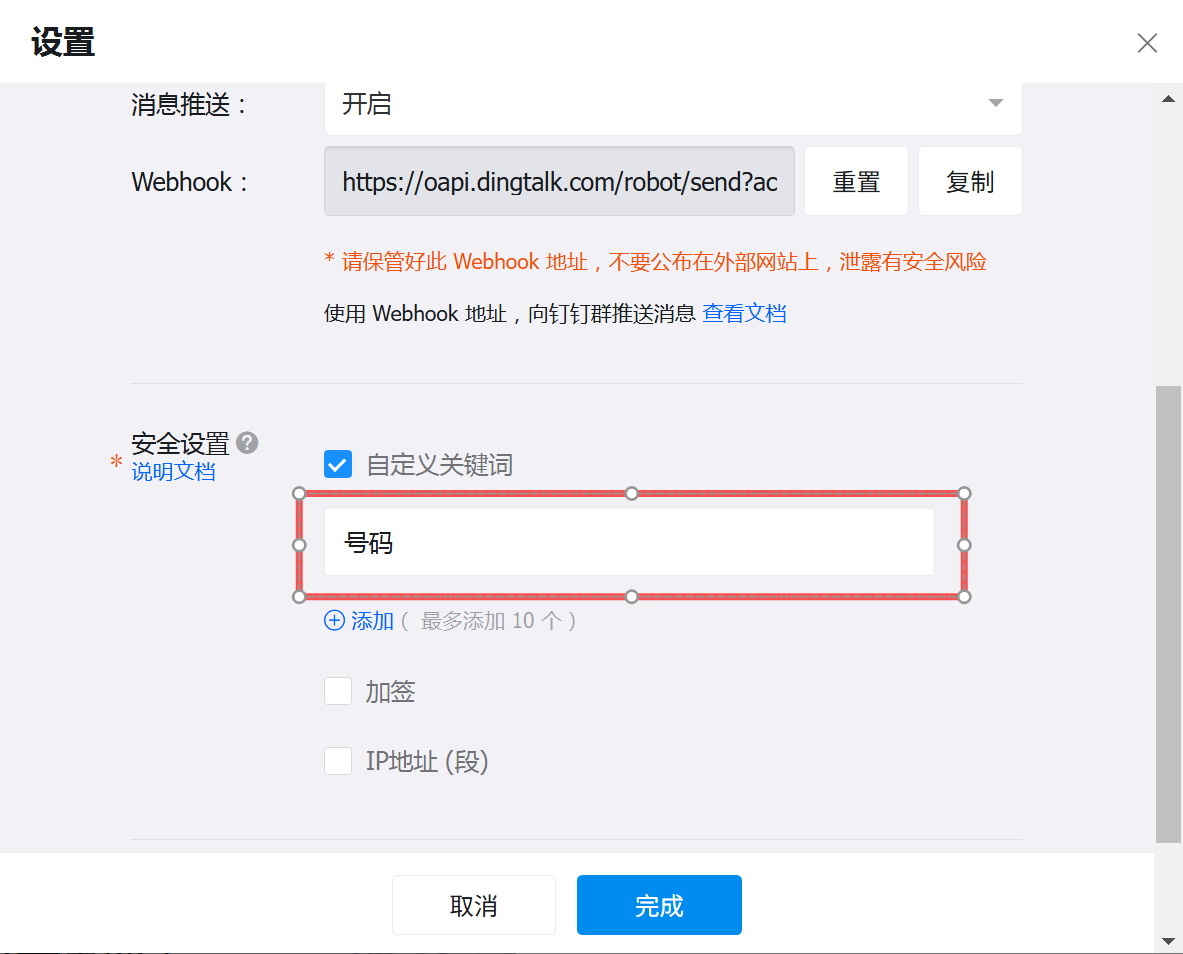
图:钉钉安全设置界面,需要在自定义关键词中填入"号码"
⚙ 自定义Webhook
高级用户可以使用自定义Webhook地址,将短信转发到自己的服务器或其他支持Webhook的平台
说明:自定义Webhook功能适合有技术背景的用户使用,详细配置方法待后续更新。